 Session Share
Session Share 3.0 使用教程
3.0 的界面和 1.x 不一样了。复制、粘贴的用法和以前一样,另外新增了保存账号。花几分钟看完这篇就能上手。
开始使用
- 从 Chrome 网上应用店安装 Session Share。
- 点 Chrome 工具栏上的拼图图标,把 Session Share 固定到工具栏,小狐狸就会一直在那里。
- 打开要用的网站,再点小狐狸。
复制登录(和以前一样)
在已经登录的网站上,点 复制会话,分享码会复制到剪贴板,私下发给对方即可。
默认(默认)每个 Cookie 保持网站自己的有效期,和 1.x 完全一样。点旁边的箭头,可以在 有效期 里选 15 分钟到 7 天,还能另设密码;到时间后分享码就失效。
也可以在任意网页上点右键,选 复制当前网站会话。

粘贴登录
有三种方式:
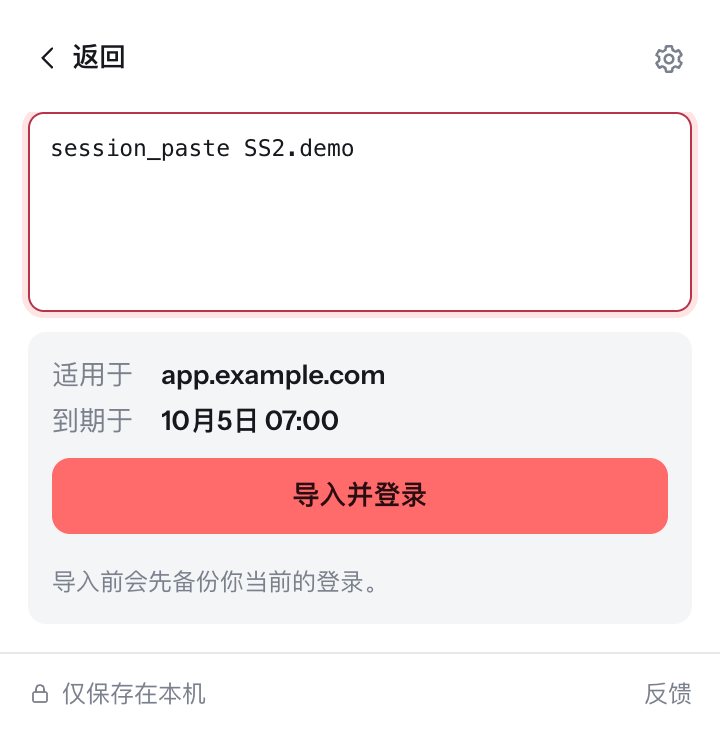
- 点小狐狸,再点 粘贴会话。粘贴分享码,确认网站和到期时间,然后点 导入并登录。
- 在任意网页上点右键,选 粘贴会话,会自动读取剪贴板里的分享码。
- 在地址栏输入 session_paste,按 空格,粘贴分享码,再按 回车。
Session Share 会打开对应的网站并直接登录。你在这个网站上原来的登录会先自动备份。
保存账号、一键切换(新功能)
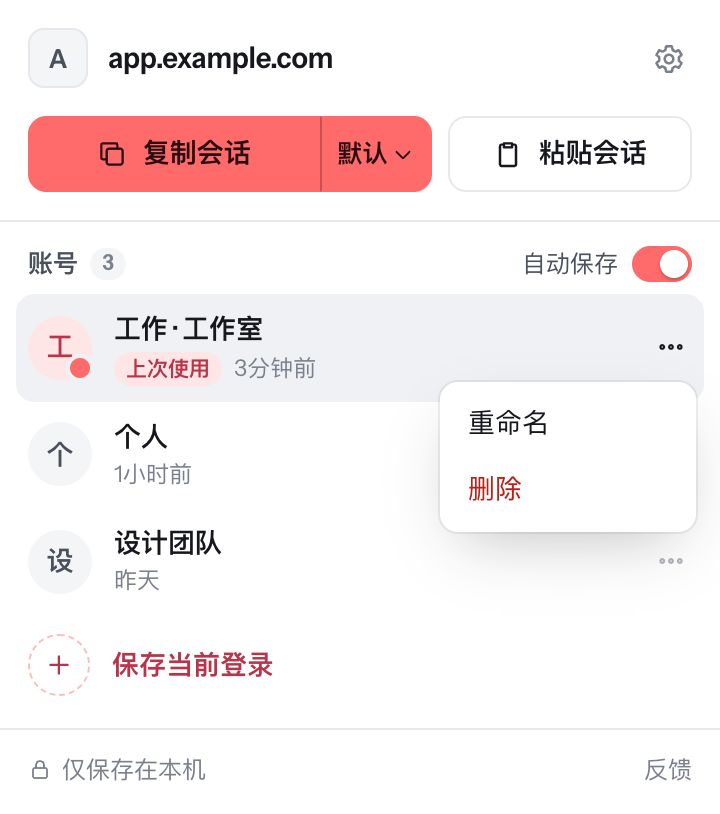
- 登录一个网站,点小狐狸,选 保存当前登录,起个名字,比如"工作"。
- 退出登录,换另一个账号登录,同样保存一下。
- 以后点哪个账号就切换到哪个,页面会刷新,并且已经登录好。
账号右边的 ⋯ 可以重命名或删除。
自动保存
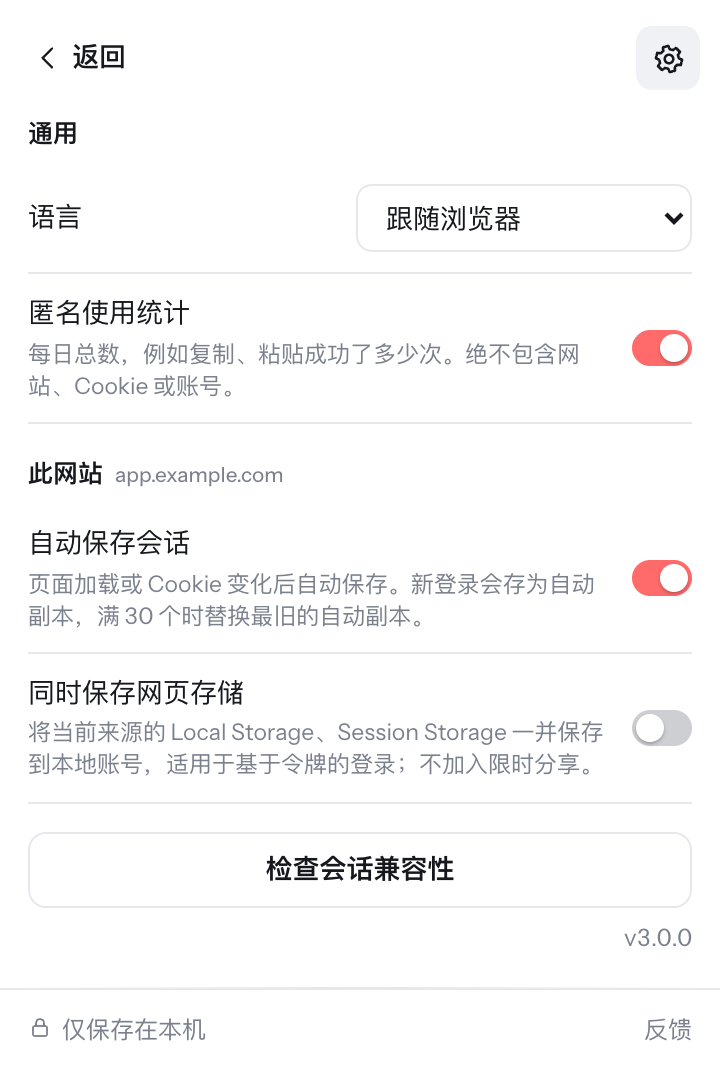
打开 自动保存 后,这个网站上每次新的登录都会自动存一份(自动副本最多 30 个)。在设置里还可以同时保存网页存储,一些用令牌登录的网站需要它。
无痕窗口
无痕窗口里也能复制和粘贴。无痕窗口里不会保存账号;粘贴进去的登录会在到期或关闭窗口时结束。
遇到问题
- 提示部分 Cookie 被拒绝:网站拒收了一部分登录信息,通常仍然可以用;如果不行,请对方重新发一个分享码。
- 刚登录又被退出:有些网站会把登录绑定到设备、网络或二次验证,Session Share 不会绕过这些保护。
- 提示过期或要求密码:限时分享码过期后不能再用;设了密码的分享码需要对方另外告诉你密码。
- 还是不行?点弹窗底部的 反馈,或使用反馈表单。
注意安全
没有设密码的分享码,任何拿到它的人在过期前都能用这个登录。所以只发给你信任的人,也只分享你有权分享的账号。在网站上退出登录或修改密码,在很多网站上可以让分享出去的登录失效,但不是所有网站都这样。保存的账号会加密,只存在你自己的设备上。