 Session Share
Cara memakai Session Share 3.0
Versi 3.0 terlihat berbeda dari 1.x. Menyalin dan menempel tetap seperti biasa, dan akun tersimpan adalah fitur baru. Panduan ini hanya butuh beberapa menit.
Mulai
- Pasang Session Share dari Chrome Web Store.
- Klik ikon kepingan puzzle di toolbar Chrome dan sematkan Session Share, agar si rubah selalu siap diklik.
- Buka situs yang ingin dipakai, lalu klik si rubah.
Salin login, seperti dulu
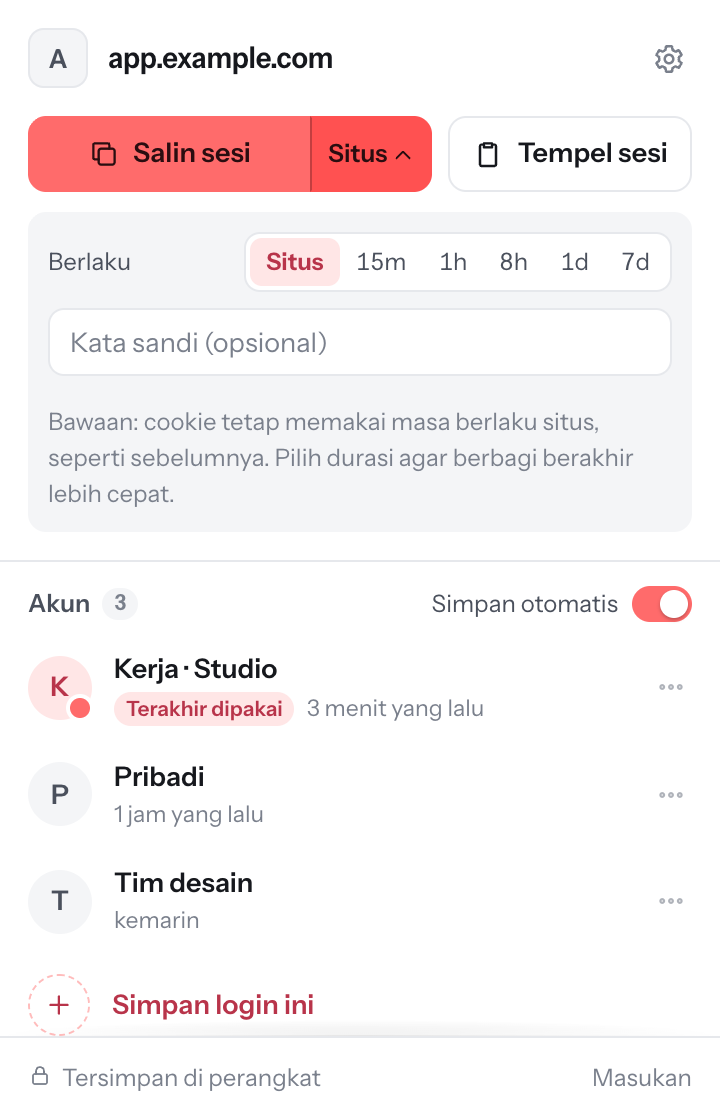
Di situs tempat Anda sudah masuk, klik Salin sesi. Kode tersalin ke clipboard; kirimkan secara pribadi.
Secara bawaan (Situs) setiap cookie mengikuti masa berlaku dari situsnya, sama seperti 1.x. Klik panah di sebelahnya untuk memilih Berlaku 15 menit hingga 7 hari dan kata sandi opsional. Setelah waktunya habis, kode tidak berlaku lagi.
Anda juga bisa klik kanan di halaman mana saja dan memilih Salin sesi situs ini.
Tempel login
Ada tiga cara:
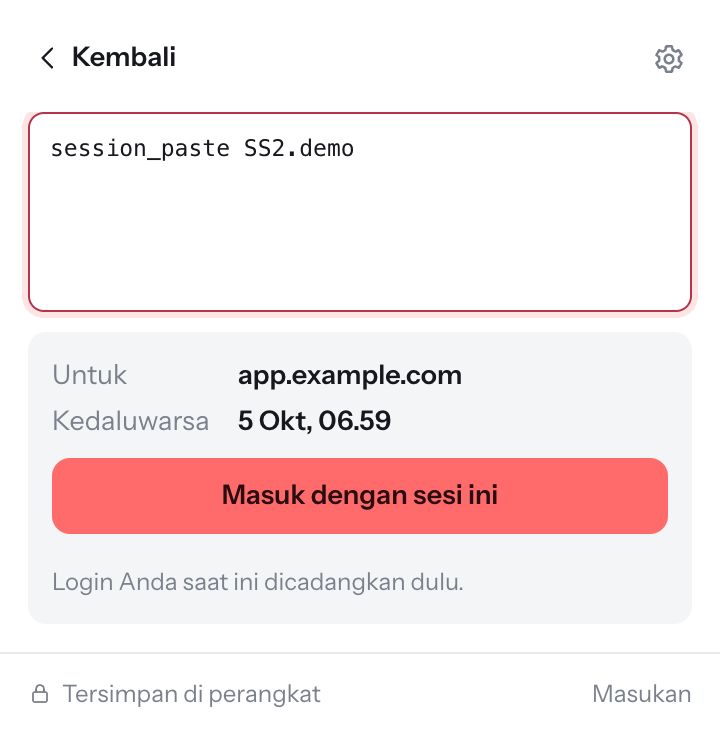
- Klik si rubah, lalu Tempel sesi. Tempel kodenya, periksa situs dan masa berlakunya, lalu klik Masuk dengan sesi ini.
- Klik kanan di halaman mana saja dan pilih Tempel sesi. Kode dibaca dari clipboard.
- Ketik session_paste di bilah alamat, tekan Spasi, tempel kodenya, lalu tekan Enter.
Session Share membuka situs yang tepat dan langsung masuk. Login Anda saat ini di situs itu dicadangkan lebih dulu.
Simpan akun dan ganti akun (baru)
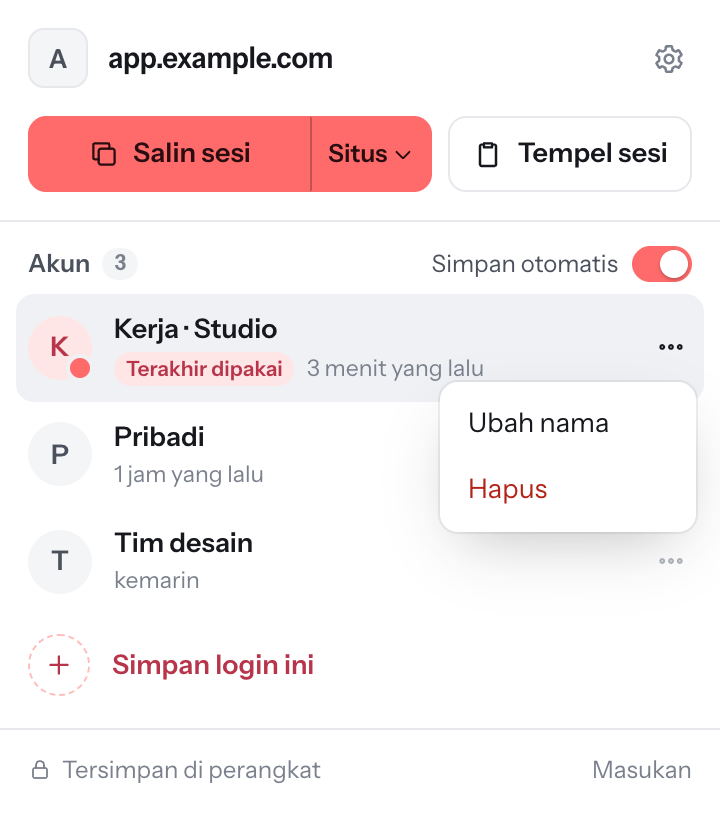
- Masuk ke sebuah situs, klik si rubah, lalu pilih Simpan login ini. Beri nama, misalnya Kerja.
- Keluar, masuk dengan akun lain, lalu simpan juga.
- Selanjutnya, klik akun mana pun untuk berganti. Halaman dimuat ulang dalam keadaan sudah masuk.
Pakai ⋯ di samping akun untuk Ubah nama atau Hapus.
Simpan otomatis
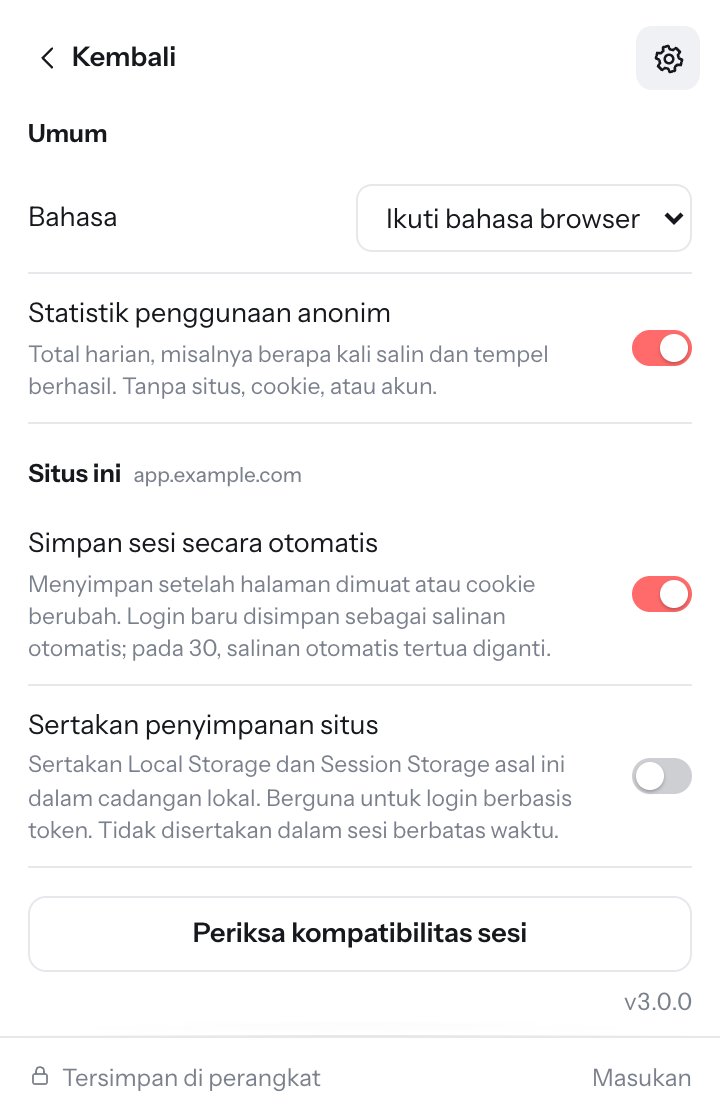
Aktifkan Simpan otomatis untuk menyimpan salinan setiap login baru di situs ini secara otomatis (hingga 30 salinan otomatis). Di Pengaturan, Anda juga bisa menyimpan web storage situs, yang diperlukan beberapa situs berbasis token.
Jendela penyamaran
Salin dan tempel juga berfungsi di jendela penyamaran. Akun tidak disimpan di sana, dan login yang ditempel berakhir saat waktunya habis atau saat jendela ditutup.
Jika ada yang tidak berfungsi
- Sebagian cookie ditolak: situs menolak sebagian login. Biasanya tetap berfungsi; jika tidak, minta kode baru.
- Langsung keluar lagi: beberapa situs mengikat login ke perangkat, jaringan, atau verifikasi dua langkah. Session Share tidak melewatinya.
- Kedaluwarsa atau meminta kata sandi: kode berbatas waktu tidak bisa dipakai setelah kedaluwarsa, dan kode yang dilindungi perlu kata sandi yang dikirim terpisah.
- Masih bermasalah? Klik Masukan di bagian bawah popup, atau gunakan formulir masukan.
Tetap aman
Siapa pun yang memegang kode tanpa kata sandi bisa memakai login itu sampai kedaluwarsa, jadi kirim kode hanya kepada orang yang Anda percaya, dan hanya bagikan akun yang boleh dibagikan. Keluar atau mengganti kata sandi di situs mengakhiri login yang dibagikan di banyak situs, tetapi tidak semua. Akun tersimpan dienkripsi dan tetap di perangkat Anda.