 Session Share
Session Share 3.0 使用教學
3.0 的介面和 1.x 不一樣了。複製、貼上的用法和以前一樣,另外新增了儲存帳號。花幾分鐘看完這篇就能上手。
開始使用
- 從 Chrome 線上應用程式商店安裝 Session Share。
- 點 Chrome 工具列上的拼圖圖示,把 Session Share 固定到工具列,小狐狸就會一直在那裡。
- 打開要用的網站,再點小狐狸。
複製登入(和以前一樣)
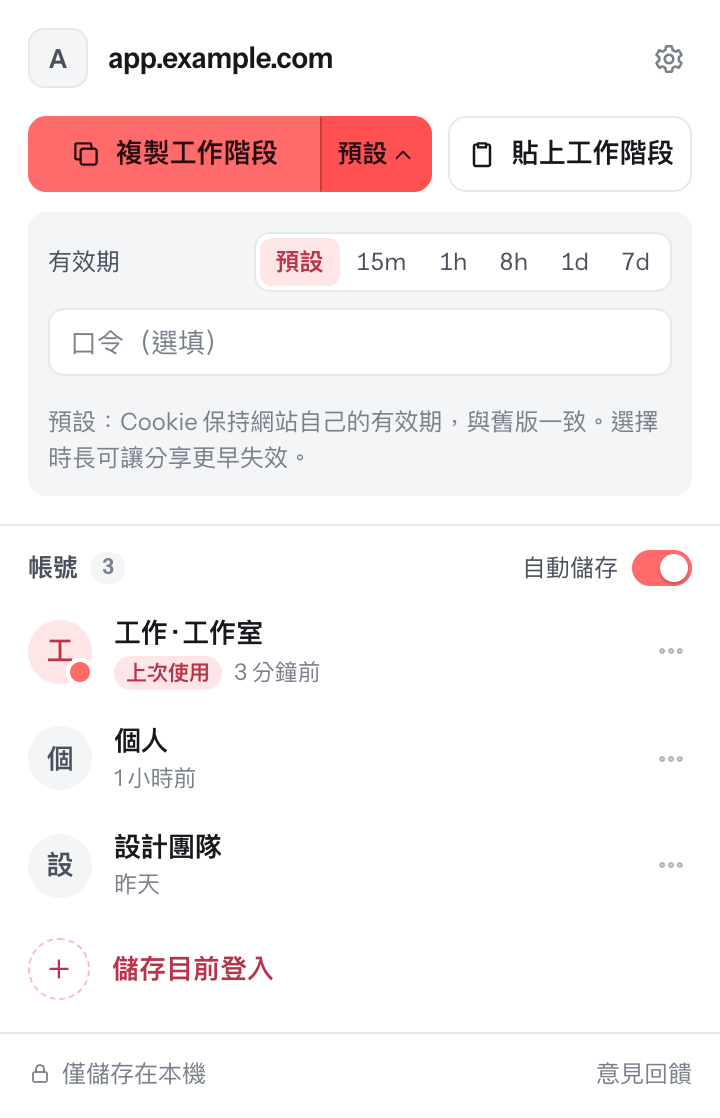
在已經登入的網站上,點 複製工作階段,分享碼會複製到剪貼簿,私下傳給對方即可。
預設(預設)每個 Cookie 保持網站自己的有效期,和 1.x 完全一樣。點旁邊的箭頭,可以在 有效期 裡選 15 分鐘到 7 天,還能另設密碼;時間到了分享碼就失效。
也可以在任意網頁上按右鍵,選 複製目前網站工作階段。
貼上登入
有三種方式:
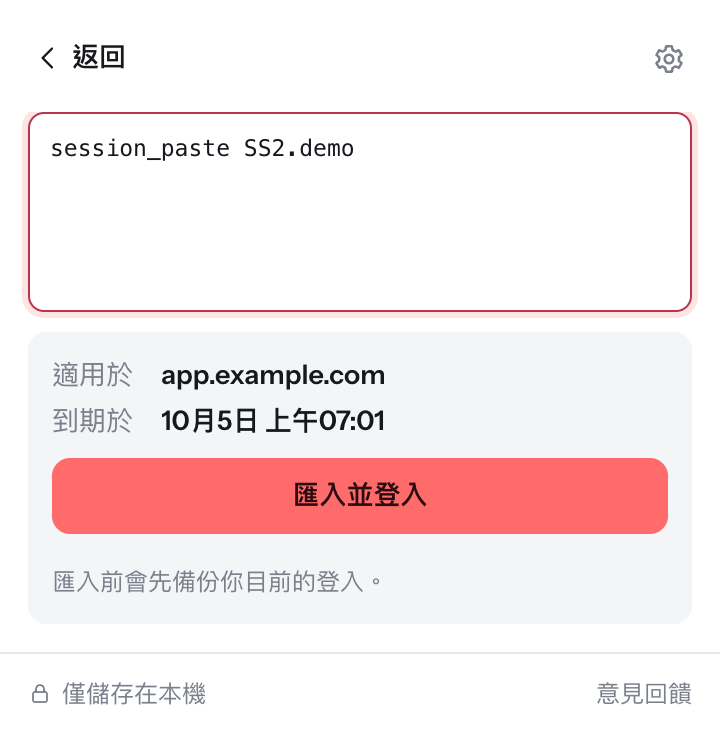
- 點小狐狸,再點 貼上工作階段。貼上分享碼,確認網站和到期時間,然後點 匯入並登入。
- 在任意網頁上按右鍵,選 貼上工作階段,會自動讀取剪貼簿裡的分享碼。
- 在網址列輸入 session_paste,按 空白鍵,貼上分享碼,再按 Enter。
Session Share 會打開對應的網站並直接登入。你在這個網站上原本的登入會先自動備份。
儲存帳號、一鍵切換(新功能)
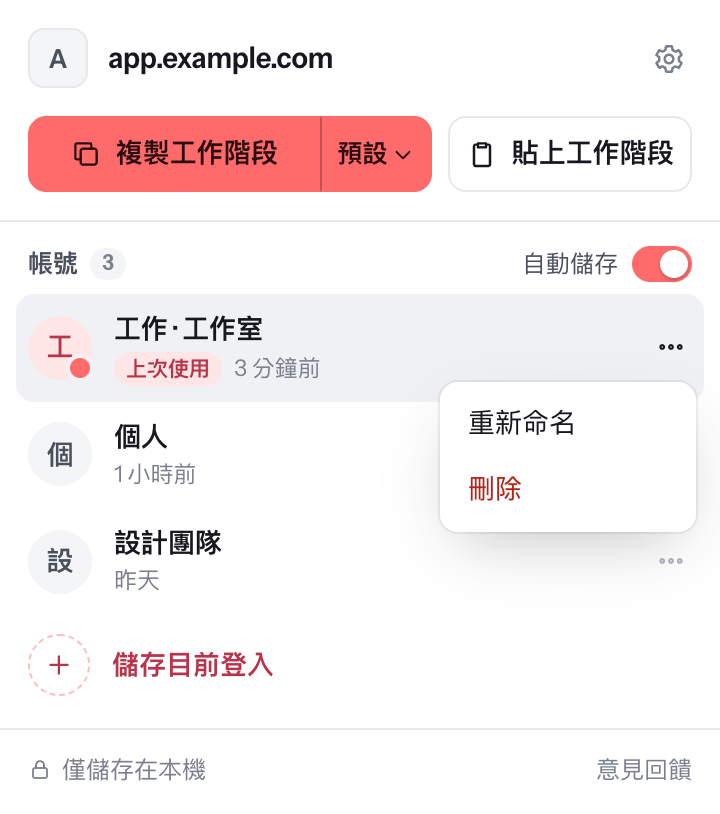
- 登入一個網站,點小狐狸,選 儲存目前登入,取個名字,例如「工作」。
- 登出,換另一個帳號登入,同樣儲存一下。
- 之後點哪個帳號就切換到哪個,頁面會重新整理,並且已經登入好。
帳號右邊的 ⋯ 可以重新命名或刪除。
自動儲存
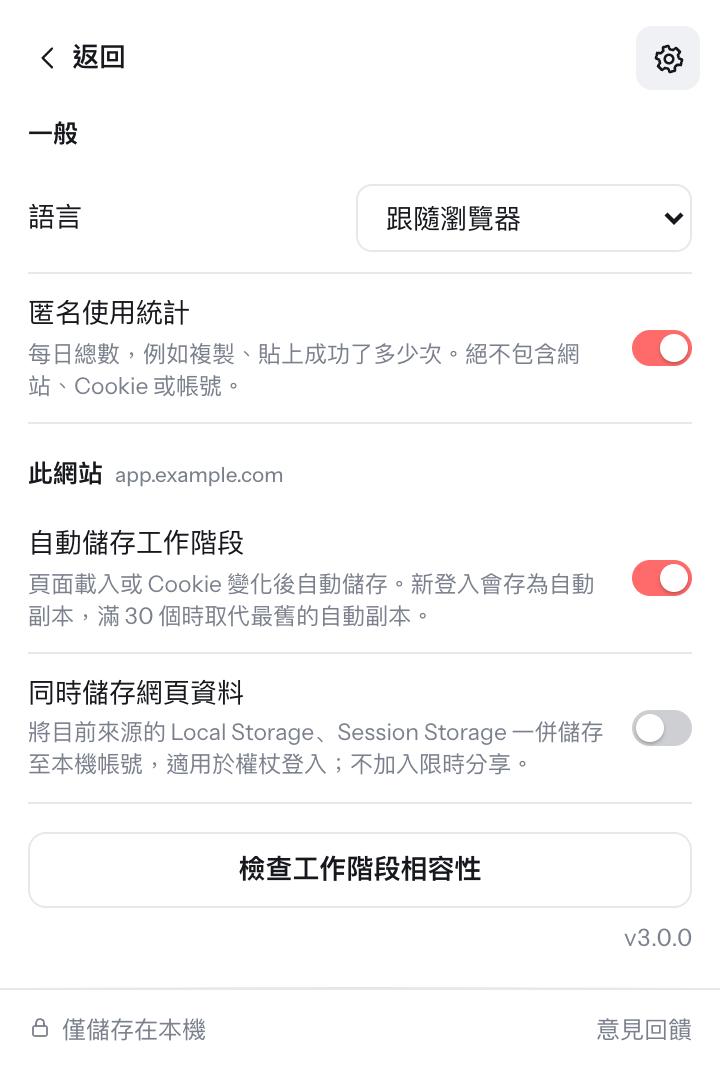
開啟 自動儲存 後,這個網站上每次新的登入都會自動存一份(自動副本最多 30 個)。在設定裡還可以同時儲存網頁儲存空間,一些用權杖登入的網站需要它。
無痕視窗
無痕視窗裡也能複製和貼上。無痕視窗裡不會儲存帳號;貼上的登入會在到期或關閉視窗時結束。
遇到問題
- 提示部分 Cookie 被拒絕:網站拒收了一部分登入資訊,通常仍然可以用;如果不行,請對方重新傳一個分享碼。
- 剛登入又被登出:有些網站會把登入綁定到裝置、網路或雙重驗證,Session Share 不會繞過這些保護。
- 提示過期或要求密碼:限時分享碼過期後不能再用;設了密碼的分享碼需要對方另外告訴你密碼。
- 還是不行?點彈出視窗底部的 意見回饋,或使用意見回饋表單。
注意安全
沒有設密碼的分享碼,任何拿到它的人在過期前都能用這個登入。所以只傳給你信任的人,也只分享你有權分享的帳號。在網站上登出或修改密碼,在很多網站上可以讓分享出去的登入失效,但不是所有網站都這樣。儲存的帳號會加密,只存在你自己的裝置上。